
Netzwerkeinstellungen prüfen
So stellst du IP-Adresse und DNS-Server auf „automatisch beziehen" – die häufigste Ursache für eine nicht funktionierende Verbindung.
Dein Gerät muss seine IP-Adresse und die DNS-Server automatisch vom Netzwerk beziehen (DHCP). Ist das nicht der Fall, bekommst du keine oder eine falsche Adresse und die Verbindung funktioniert nicht.
Windows
Automatischen IP-Bezug unter Windows 10/11 einstellen
Dieser Weg ist unter Windows 10 und Windows 11 identisch. Die Screenshots zeigen ein englischsprachiges Windows – die deutschen Beschriftungen stehen jeweils im Text davor.
-
Netzwerkverbindungen öffnen
Drück Windows-Taste + R, tipp
ncpa.cplein und bestätige mit Enter. -
Eigenschaften der Verbindung öffnen
Rechtsklick auf deine LAN-Verbindung („Ethernet"), dann Eigenschaften (Properties).

-
IPv4-Eigenschaften öffnen
Wähle Internetprotokoll, Version 4 (TCP/IPv4) aus und klick auf Eigenschaften (Properties).

-
Automatischen Bezug einstellen
Aktiviere IP-Adresse automatisch beziehen (Obtain an IP address automatically) und DNS-Serveradresse automatisch beziehen (Obtain DNS server address automatically), dann bestätige mit OK.


Starte den Computer danach einmal neu, damit die Verbindung sauber neu aufgebaut wird.
macOS
-
Netzwerkeinstellungen öffnen
Öffne Apfel-Menü → Systemeinstellungen → Netzwerk und klick in der Liste auf deinen Ethernet-Adapter.
-
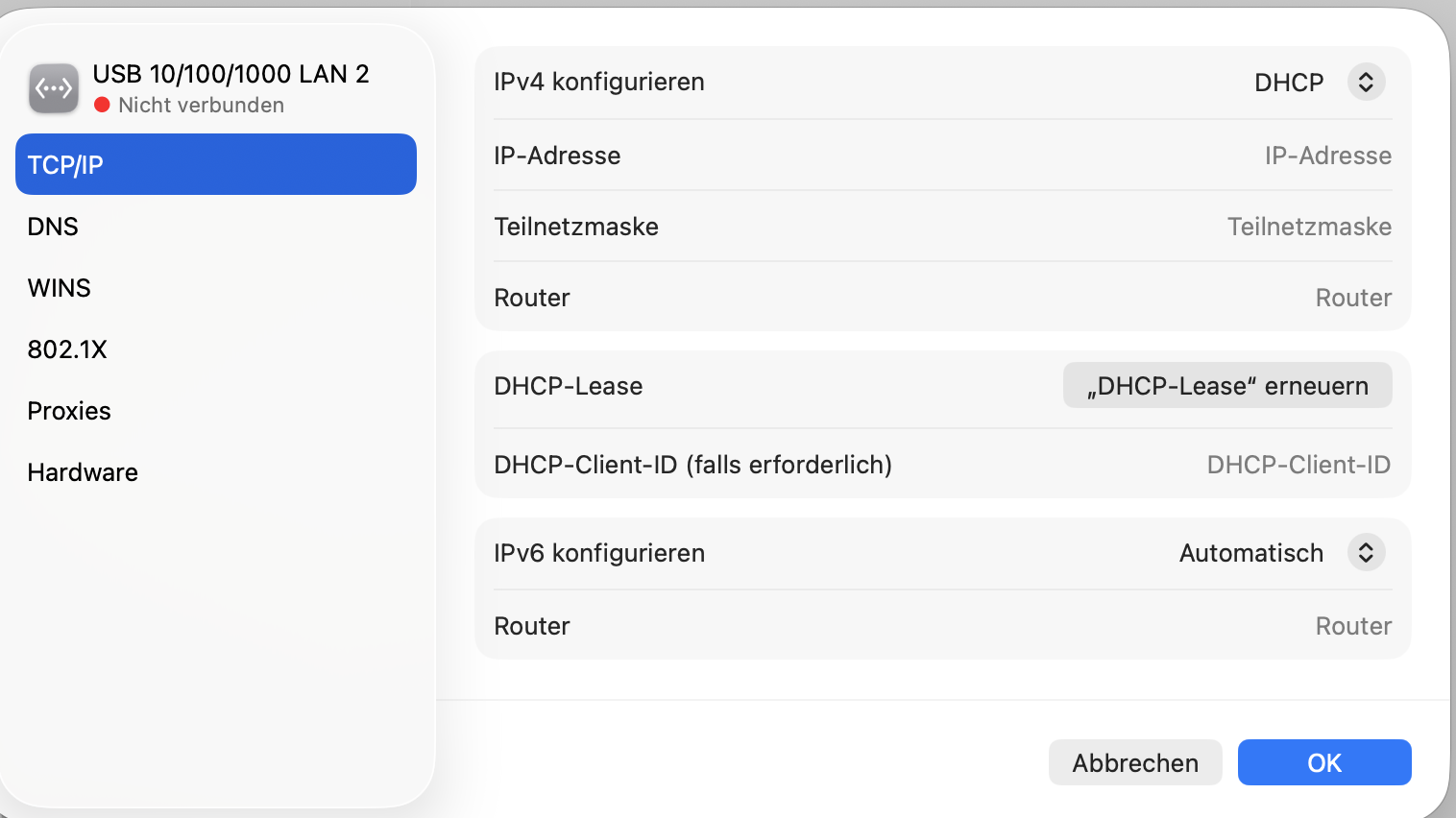
IPv4 auf DHCP stellen
Klick auf Details …, dann links auf TCP/IP. IPv4 konfigurieren muss auf DHCP stehen – das ist die Standardeinstellung. Hast du etwas geändert, bestätige mit OK.

Linux
Die Netzwerkeinstellungen müssen automatisch per DHCP bezogen werden. Bei den meisten Distributionen ist das die Standardeinstellung, sobald ein DHCP-Client (z. B. NetworkManager oder dhcpcd) aktiv ist. Prüf in deiner Netzwerkverwaltung, dass die Verbindung nicht auf eine feste IP-Adresse konfiguriert ist.